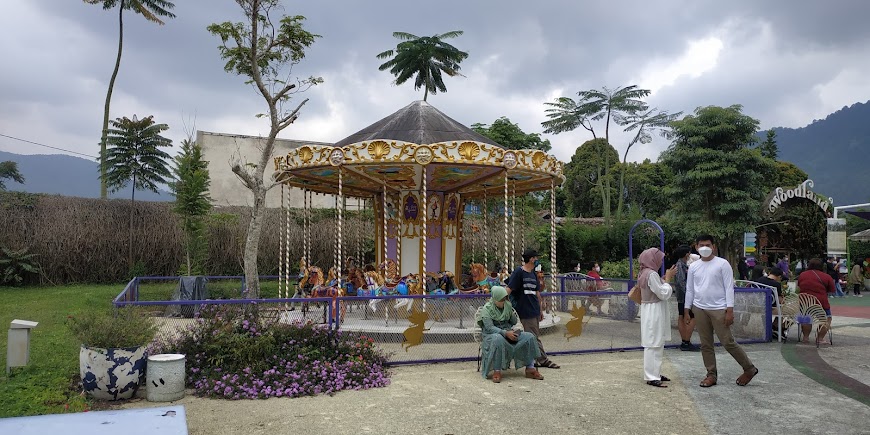
Ada yang baru di kawasan Lembang, Bandung. Fairy Garden Lembang telah hadir untuk memanjakan anak-anak. Simak lokasi, rute dan harga tiket masuknya di sini!
Kampung Cai Ranca Upas
Ingin Berfoto dengan Rusa di Bandung? Ranca Upas Adalah Tempatnya
Orchid Forest Cikole : Wisata Hutan Pinus
Orchid Forest Lembang, adalah sebuah objek wisata yang terletak di sebuah hutan lindung di Lembang.
Lembang WonderLand : Surganya Selfie
Lembang Wonderland merupakan sebuah tempat wisata dimana kamu akan menemukan beberapa area yang menakjubkan dengan tema yang berbeda-beda.
BandungPopuler - VoIP ( Voice Over Internet Protocol) merupakan percakapan (suara/voice) dengan menggunakan jaringan berbasis IP (offline, online, internet).
Selain melakukan panggilan suara dengan koneksi internet, layanan VOIP biasanya disertai pula fitur seperti pengiriman pesan suara, pengiriman pesan instan atau chat, panggilan video (video call), dan sebagainya.
Cara Kerja VoIP
Dalam melakukan transmisi, VoIP mengubah suara pengguna dari sinyal audio analog menjadi data digital. Setelah diubah, data tersebut kemudian dikirim ke pengguna lain melalui jaringan internet seperti LAN (Local Area Network) atau WiFi. Salah satu server yang dapat dimanfaatkan sebagai layanan VoIP adalah Briker.
Briker merupakan salah satu distro (Distribusi Linux) buatan lokal yang dimanfaatkan sebagai server layanan VoIP (Voice over Internet Protocol) dan dapat di install pada perangkat komputer.
Disini akan dilakukan bagaimana cara INSTALASI BRIKER 2.1.1 DI VIRTUALBOX. Server Briker akan diinstall pada aplikasi virtual machine yaitu VirtualBox. Adapun alat dan bahan yang perlu dipersiapkan adalah sebagai berikut.
INSTALASI BRIKER MENGGUNAKAN VIRTUALBOX
Sebelum melakukan instalasi pastikan kamu sudah mempunya File ISO Briker terlebih dahulu. Jika belum, File ISO Briker dapat di download disini.
Persiapan Instalasi, membuat Virtual Machine
Buka VirtualBox dilanjutkan dengan klik New
Pada halaman Name dan Operating System
Isi Nama Virtual Machine yang diinginkan
Masukan File ISO Briker pada kolom ISO Image
Klik Next
Atur ukuran memory pada halaman Memory Size, klik Next
Pada halaman Hard disk, pilih Create virtual hard disk now, klik Next
Pada halaman Summary, jika sudah pas dengan konfigurasinya klik Finish
Tahap Instalasi
Klik Start untuk menjalankan Virtual Machine Kelompok 10
Akan ada 2 pilihan yang bisa kalian gunakan
Install Briker Base unattended, pilihan ini akan menggunakan keseluruhan harddisk dan akan menghapus data yang ada dengan mode otomatis.
Install Briker Base with wizard, mode installasi ini untuk proses installasi kostumisasi dengan tampilan grafis yang akan mempermudah proses installasi
Pada halaman menu instalasi, pilih opsi nomor 3: Install Briker Base with wizard
Tunggu proses Instalasi
Atur Time Zone, pilih Select from Worldwide List dan Enter
Carilah Asia - Jakarta
Untuk pembagian partisi, pilih Guided - use entire disk
Pilih Hard Disk yang akan digunakan > Enter
Untuk konfirmasi perubahan pada disk silahkan pilih Yes > Enter
ket. Proses ini akan menghapus seluruh data yang ada pada hardisk dan membuat partisi baru.
Proses instalasi
Muncul kotak dialog, Pilih No. Jika memilihi Yes, maka waktu akan di set di zona UTC (GMT 0)
Briker akan meRestart dan akan melakukan Final instalasinya, tunggu hingga prosesnya selesai
Langkah Instalasi Briker 2.1.1 di VirtualBox telah selesai, selanjutnya untuk tahapan konfigurasi Briker akan dilanjutkan beberapa hari kemudian setelah content ini di upload.
Konfigurasi IP Address Server Briker
Sebelum itu, disini kita akan menggunakan adapter host-only,jadi yang terhubung hanya komputer vm, briker, dan pc fisik (host) kita saja,
Poweroff kan Vm dan masuk ke menu setting, ubah menjadi Host-only Adapter klik Ok. Lanjutkan start Vmnya.
Selanjutnya melakukan konfigurasi IP address.
Login dengan user dan password default dari Briker; user “support” dan password “Briker” tanpa tanda petik lalu login dengan su dan password Briker.
Ketikkan "vi /etc/network/interfaces" untuk mengedit IP Address. Untuk bisa mengeditnya tekan "i" hingga muncul tulisan Insert. Sebelumnya alamat IP Briker adalah 192.168.2.2, disini saya mengganti menjadi 192.168.4.14
Tekan Esc pada keyboard, lalu shift:wq! untuk menyimpan
Restart networking dengan perintah " /etc/init.d/networking restart" enter, lalu tulis IP a untuk mengecek IP yang kita ubah sebelumnya.
Kita menggunakan Host-only Adaptor, maka kita harus menyetting IP di Virtual Adapter. Masuk ke Control Panel > Network and Sharing Center > Change adapter Option.
Karena di Briker IP saya 192.168.4.14. Disini saya tuliskan 4.15 agar masih dalam satu jaringan
Kita akan mengecheck antar pc fisik (host) kita dengan pc vm (guest) kita melalui Cmd.
Menambah Client Briker
Masuk ke Web Browser, ketikkan IP Briker kita 192.168.4.14
Jika menampikanWarning seperti gambar diatas, kita bisa melanjutkan dengan tekan Advanced, lalu pilih Accept the Risk and Continue
Akan menampilkan halaman Login, masukan :
username : administator
password : Briker
Masuk ke IPPBX Administrator, pilih Extensions pada menu tab Briker. Tambahkan Extensions dengan cara klik menu Submit
Masukan user extension, display name, account code, dan secret pada form add extension lalu tekan Submit
ket.
User Extensions : Nomor extension, misal 1001. Biasanya berupa angka (numeric)
Display Name : Nama yang akan digunakan sebagai Caller ID ketika melakukan panggilan
Secret : Password yang digunakan user untuk proses otentikasi saat registrasi extension pada User Agent
Account Code : Digunakan pada pengaturan billing
Klik Submit dan Apply Configuration Changes untuk menyimpan > Continue with reloud
Karena sebelumnya kita hanya menyetting untuk host only, disini saya akan menambahkan Bridge Adapter pada Adapter 2 yang diarahkan ke Wifi/Lan agar Client lain di Laptop atau Hp bisa terhubung.
Login dan edit Ip Briker seperti biasanya dan pastikan sudah terhubung ke Wifi.
Disini karena kita menggunakan 2 adapter, dimana eth0 menjadi host only lalu eth1 untuk Bridge Wifi. Karena kita sudah mengkonfigurasi eth0, sekarang konfigurasi eth1 Bridge yang terhubung ke Wifi yang disetting dhcp
Selanjutnya simpan dengan cara klik esc lalu ketikan :wq!
Jangan lupa untuk Restart dengan cara service networking restart, setelah itu beri perintah ip a untuk mengecek ip bridge wifi
Selanjutnya untuk mengecek ketersambungan bisa dicek melalui cmd melalui perintah ping, disini kita mengecek ip Wifi yang saya dapat adalah 192.168.110.151 dan cek Ip Briker dimana kita mengkonfigurasi Extensi/client
KONFIGURASI ZOIPER
Setelah terhubung dan menambahkan extensi di briker, selanjutnya kita masuk ke Zoiper di Windows.
Buka Aplikasi Zoiper sebagai Free User. Login menggunakan User yang tadi kita buat pada Extensi 0603@192.168.2.4 (Ip Briker) dan masukan Password 0603.
Masukan hostname menggunakan Ip Bridge Wifi eth1
\
Skip saja pada halaman ini
Tunggu status SIP UDP menjadi hijau
Selanjutnya kita bisa memanggil client/teman kita yang berada dijaringan Wifi yang sama, disini kita akan memanggil 1144
Dan ini tampilan di layar HP, akan ada notifikasi incoming geser keatas untiuk menerima panggilan
Terimakasih, semoga bermanfaat dan jika ada kesalahan bisa di koreksi :D
– Ada yang baru di kawasan Lembang, Bandung. Fairy Garden Lembang telah hadir untuk memanjakan anak-anak. Simak lokasi, rute dan harga tiket masuknya di sini!
Wisata di Bandung, khususnya daerah Lembang tentu sudah dikenal dengan banyaknya spot menarik untuk berlibur. Banyak tempat wisata yang bisa dikunjungi seperti The Lodge Maribaya.
Suasana di Lembang yang sejuk dan tempatnya yang indah memang sangat nyaman untuk berlibur atau sekedar menghabiskan waktu di tempat wisata yang ada. Ternyata, baru-baru ini di Lembang memiliki tempat wisata baru yang serupa dengan Disney Land bernama Fairy Garden.
Penasaran apa saja fasilitas yang disuguhkan wisata ini? Inilah lokasi, rute dan harga tiket masuk Fairy Garden Lembang Bandung yang perlu kamu simak.
Fairy Garden Bandung
Jika kamu sering mengunjungi The Lodge Maribaya sebagai destinasi wisata favorit di Bandung, tentu tidak asing dengan berbagai fasilitas lengkap dan wahana seru yang memanjakanmu. Tidak heran jika tempat ini tidak pernah sepi pengunjung.
Sayangnya, sebagian besar wahana yang ada di The Lodge Maribaya diperuntukkan bagi remaja dan orang dewasa. Namun, sekarang telah hadir Fairy Garden yang ramah dan lebih cocok untuk anak-anak.
Wisata Lembang ini disebut sebagai wisata sejenis Disney Land. Pasalnya, tempat wisata ini berupa istana anak-anak bernuansa magical dengan berbagai macam wahana menarik bagi anak-anak dan juga permainan yang dapat mengedukasi anak-anak. Terutama untuk menggali minat dan bakat mereka.
Jadi, anak-anak tidak hanya bermain saja disini, namun mereka juga berkesempatan untuk belajar akan banyak hal baru. Sangat cocok untuk anak-anak dalam masa pertumbuhan.
Lokasi Fairy Garden
(Google Map)
Fairy Garden Lembang merupakan tempat wisata dan arena bermain bagi anak-anak. Lokasi Fairy Garden ini berada di depan atau di area parkir The Lodge Maribaya. Kedua tempat wisata ini terletak di Jalan Maribaya Nomor 149/252, Babakan Gentong, Desa Cibodas, Lembang, Kabupaten Bandung Barat.
Lokasi ini tentu bukan lagi lokasi yang asing lagi, khususnya untuk kamu yang tinggal di Bandung. Bahkan lokasi ini cukup populer untuk para penggemar wisata Bandung. Saat ini, tempat wisata ini semakin lengkap dan menarik.
Karena letaknya yang berseberangan dengan The Lodge Maribaya, tentu saja tempat wisata ini memiliki rute yang sama dengan rute menuju ke The Lodge Maribaya. Jika kamu menggunakan kendaraan pribadi, kamu bisa mengambil jalur keluar Tol Pasteur, kemudian melewati Jalan Setiabudhi (Ledeng) menuju Lembang.
Lalu, kamu akan sampai di Jalan Maribaya, kemudian melewati Curug Maribaya, dan sampai di Cibodas. Daerah Patrol. Kamu juga bisa lewat terminal Dago, namun rute Lembang memiliki akses jalan yang lebih nyaman.
Harga Tiket Masuk Fairy Garden
Destinasi wisata baru ini, sudah resmi dibuka pada Desember 2018. Hingga saat ini, pengunjung sudah bisa menikmati beberapa wahana yang sudah bisa digunakan di wisata ini.
Untuk harga yang dipasang, pada awal buka berkisar Rp 35.000, pada Juni hingga November Rp 50.000 dan kabarnya sejak Desember sudah dibanderol dengan harga Rp 100.000 untuk semua wahana. Cukup ekonomis, namun patut untuk dicoba.
Kamu tidak perlu lagi bingung jika mengajak anak-anak ikut berlibur ke The Lodge Maribaya Lembang karena tidak ada wahana yang sesuai untuk mereka.
Sekarang, anak-anak bisa bermain dengan aman dan puas di Fairy Garden. Semoga informasi mengenai lokasi, rute dan harga tiket masuk Fairy Garden Lembang Bandung ini bermanfaat untukmu.